Favorit Saya
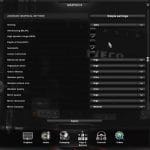
JBX Settings v1.9.19 Reshade dan SweetFX
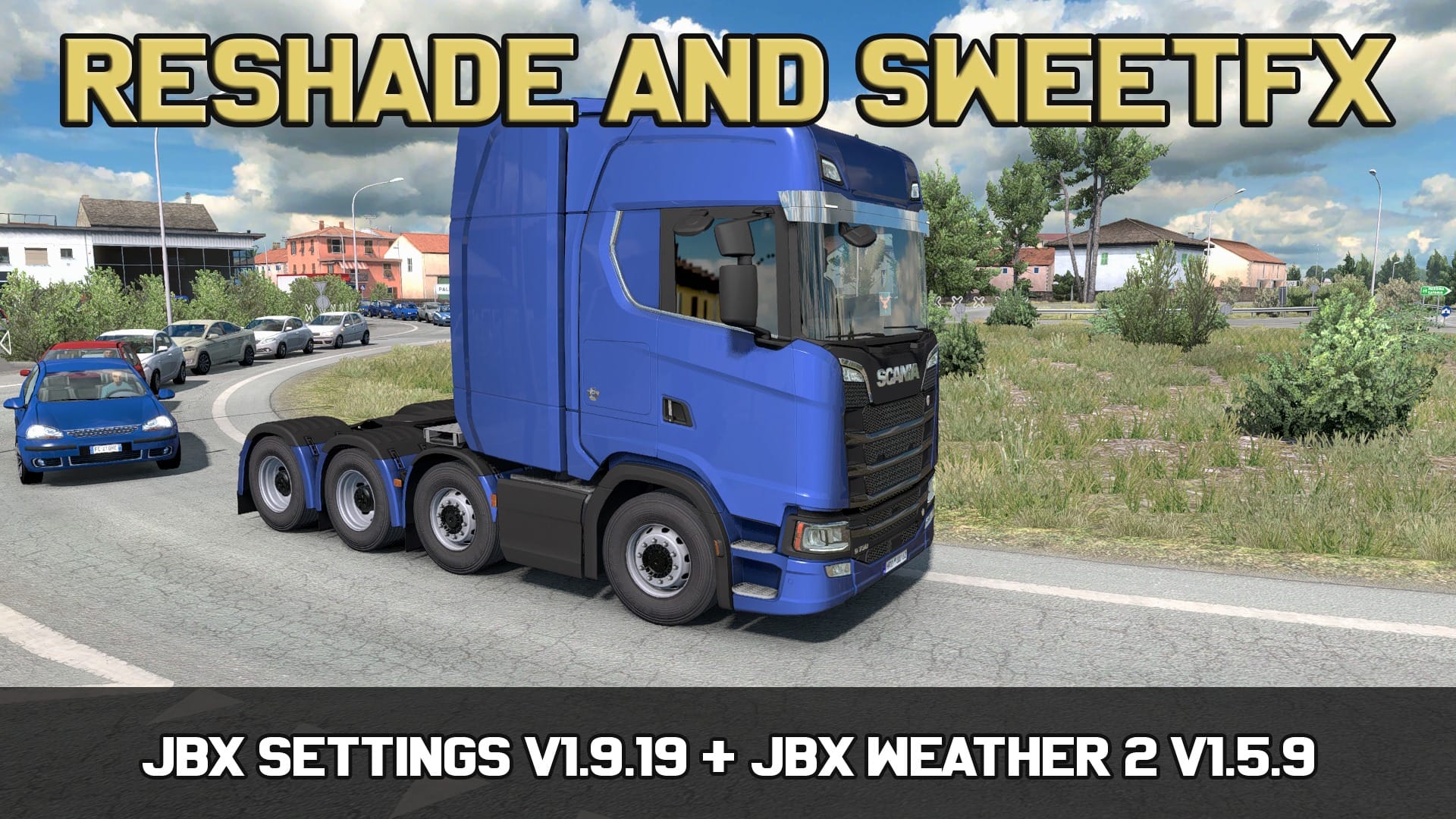
Mod info
| Nama mod | JBX Settings |
| Kategori | Mod Graphic |
| Nama file | JBX Settings v1.9.19 by JuanBonX – 11-7-2019.zip |
| Ukuran | 149 MB |
| Credits | JuanBonX (JBX Settings), CeeJay.dk (SweetFX), Crosire (Reshade and eFX) |
| Last updated |
Deskripsi
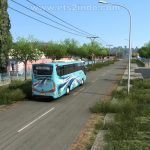
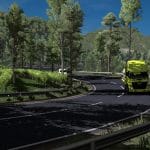
Efek pemrosesan gambar dari Reshade dan SweetFX + JBX Settings membuat grafik lebih realistis dan kompatibel dengan banyak Game.
Fitur:
– Pencahayaan lebih bagus
– Warna lebih bagus
– Kontras lebih bagus
– Fokus dan Ketajaman
– Temperatur Warna yang bagus
Paket Konten:
– Reshade
– SweetFX
– eFX
– JBX Settings
Changelog
v1.9.19 for Reshade: Penyesuaian dan Peningkatan di DPX, LiftGammaGain, Tonemap dan Vibrance.
– Lebih Jelas
– Saturasi Warna Lebih Bagus
– Update JBX-Settings-Shaders (Folder)
– Update ReShade.ini
v1.9.8.H untuk SweetFX dan eFX: Penyesuaian dan Peningkatan di DPX, LiftGammaGain, Tonemap dan Vibrance.
– Lebih Jelas
– Saturasi Warna Lebih Bagus
– Update SweetFX (Folder)
Sebelum pasang, hapus file instalasi Reshade atau SweetFX yang sebelumnya.
Tips Memasang Mod Di Game ETS2
Setelah file selesai didownload, perhatikan jenis filenya. Kalau dapat file RAR atau 7z, wajib di ekstrak dulu menggunakan winrar.
Nah, isinya file SCS atau ZIP taruh ke folder Documents/Euro Truck Simulator 2/mod.
Apabila tidak ada folder mod, silahkan dibuat sendiri dengan cara klik kanan mouse - New > Folder dan beri nama folder "mod".
Aktifkan mod-nya
- Langkah 1: Taruh file scs atau zip ke dalam folder mod
- Langkah 2: Buka game ETS2
- Langkah 3: Buka menu Mod Manager
- Langkah 4: Aktifkan file modnya
Perhatikan urutannya
Urutan di Mod manager biasanya file Def wajib di aktifkan di posisi paling atas.
Untuk memasang mod kendaraan seperti bus, truck dan mobil, kamu perlu membelinya di dealer tempat bus tersebut dijual.
Untuk memasang map standalone pastikan saat new profile ubah map module-nya